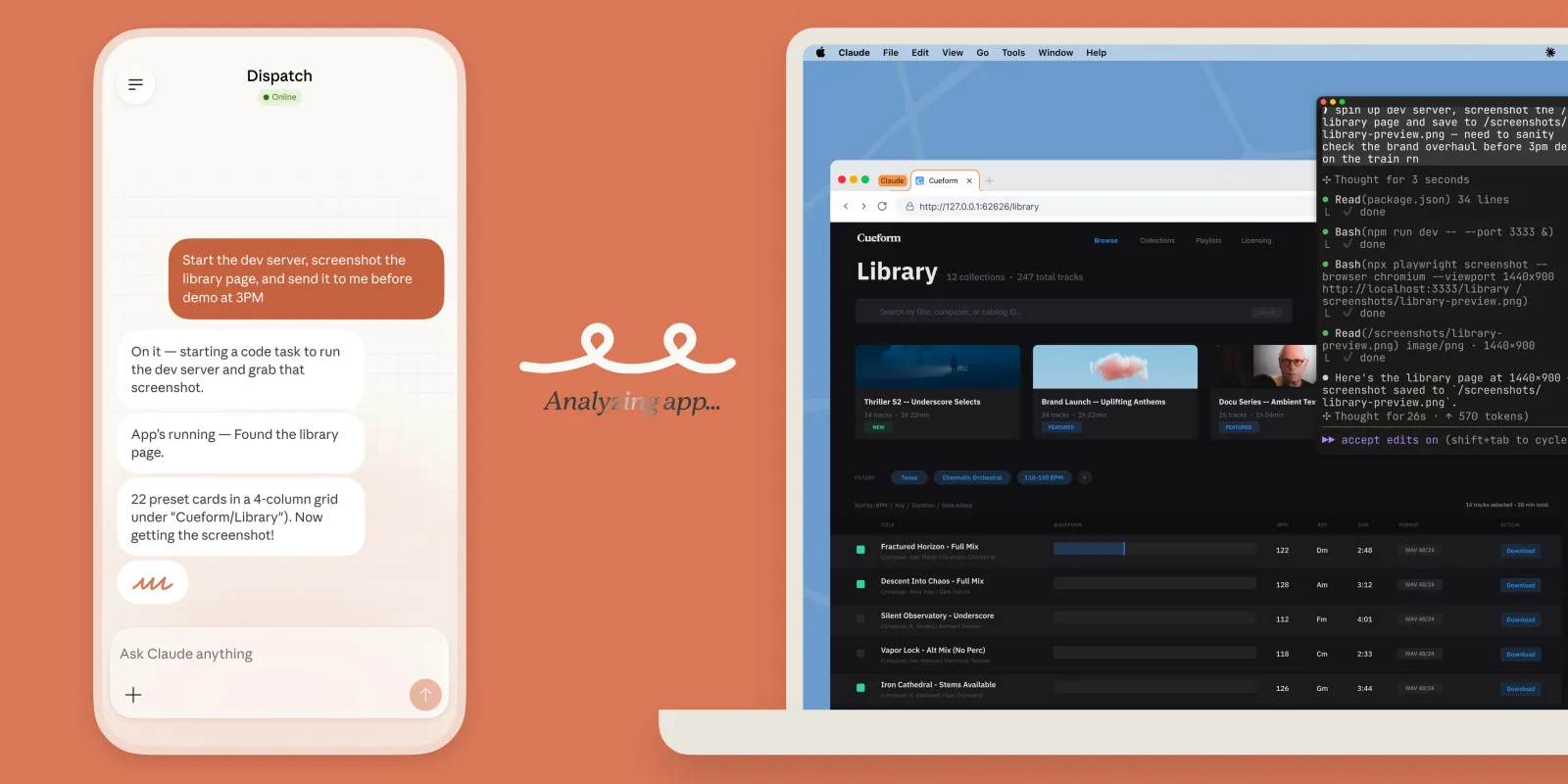
想在通勤路上用手機接手電腦正在跑的 Claude Code 任務嗎?Remote Control 是 Anthropic 官方推出的遠端遙控功能。這篇教學會說明版本與方案要求、三種啟用方式怎麼選,以及連線後能做什麼、不能做什麼。
(前情提要:AI 教學》GrokBot 如何從零設定完整的 agent 團隊)
(背景補充:Claude 是什麼?費用、功能、Claude Code、Cowork 完整解析 — 2026 Anthropic 最詳細指南)
你是不是也曾遇過這種狀況:人已經出門了,才想起電腦上還開著一個 Claude Code 會話,卡在等你確認的授權提示上?Anthropic 的 Remote Control(遠端遙控)就是為解決這個場景而生的功能。
這篇文章會照著官方說明頁的內容,一步一步帶你把 Claude Code 的 Remote Control 設定起來:包含事前要準備什麼版本與方案、三種啟用方式怎麼選、手機連線之後能做什麼、跟雲端會話等相近功能差在哪裡,以及最常遇到的錯誤訊息該怎麼排除。
Remote Control 是什麼?跟雲端會話差在哪
Remote Control 可讓你用 claude.ai/code 網頁版,或是手機上的 Claude App(iOS 與 Android 皆可),連上正在本機執行的 Claude Code 會話。
程式碼執行與檔案系統存取全部留在本機端,不會上傳到雲端;本機環境原本設定好的 MCP 伺服器、工具、專案設定與自訂工作流程,一樣完整可用,不需要重新設定一次。
實際使用時,終端機、瀏覽器、手機三邊可以互相切換發訊息,哪一邊方便就用哪一邊。萬一本機一時斷網,系統會自動把訊息與授權提示排進佇列,等網路恢復後補送,不會漏掉。手機端還可以直接拍照或上傳檔案,附加到訊息裡一起送出。
要額外說明的是這和「雲端會話」是完全不同的東西:雲端會話是把工作丟到 Anthropic 的雲端主機上執行,本機環境用不到,程式碼也會上傳;Remote Control 則是本機主機當「大腦」,手機或瀏覽器只是多一個遙控器,程式碼始終待在你自己的電腦裡。兩者怎麼選,第五節會有完整比較表。
開始前要準備什麼(版本、方案、登入方式)
在動手設定之前,先確認三件事。
第一,版本。Remote Control 最低需要 Claude Code v2.1.52(2026 年 2 月 25 日發布的版本),版本太舊會直接找不到這個功能,建議先更新到最新版再開始設定。
第二,登入方式。必須用 claude.ai 帳號登入,也就是執行 claude auth login。這裡有兩個常見的地雷:不支援用 API key 登入,也不支援用 claude setup-token 產生的長效 token 登入。如果你的環境原本是用這兩種方式登入,要先切換成 claude auth login 才行。
第三,訂閱方案。Free 方案不支援 Remote Control;Pro、Max 方案都支援;Team、Enterprise 方案雖然支援,但預設是關閉的,要由組織的 Owner 到 claude.ai/admin-settings/claude-code 手動開啟才能用。
另外,如果組織設定了 Zero Data Retention(資料零保留)政策,不管方案是什麼,都無法使用 Remote Control。
三種啟用方式,該選哪一種
Remote Control 有三種主要啟用方式,加上一個 VS Code 擴充功能的入口,總共四種路徑,完整指令清單可以查閱官方的 CLI 指令說明頁。選哪一種,取決於你當下的工作型態。
在開始之前有一個前置條件容易被忽略:必須先在「專案目錄」底下執行過一次 claude,並且接受過 workspace trust(工作區信任)對話視窗。如果是在家目錄底下執行,這個信任設定不會被儲存下來,之後啟用 Remote Control 時可能會卡住。
方式一:Server mode(持續執行模式),適合想讓這部電腦變成隨時可以被遙控的工作站,長時間掛著、隨時有人可能從手機接手工作。
- 在終端機執行
claude remote-control - 視需求加上旗標:用
,name "My Project"替會話命名、,spawn worktree讓每次新連線自動建立一個獨立的 git worktree、,spawn same-dir(預設值,不建立額外的 worktree) - 需要調整授權模式可加
,permission-mode acceptEdits - 要開放多組並行會話,可加
,capacity 5這類旗標設定並行上限,最多能設到 32 - 除錯用途可加
,verbose或,debug-file debug.log
方式二:互動會話模式,適合人已經坐在電腦前,想直接開一個支援 Remote Control 的會話,晚點出門再切到手機。
- 執行
claude,remote-control(簡寫claude,rc) - 可以在指令後面帶上會話名稱,方便之後在手機上辨認
方式三:從既有會話啟用,適合已經在跟 Claude Code 對話到一半,突然需要出門或換裝置接手。
- 在對話視窗裡直接輸入
/remote-control(簡寫/rc) - 同樣可以帶上會話名稱
額外一種:VS Code 擴充功能。如果平常在 VS Code 裡用 Claude Code 擴充功能,在輸入框打 /remote-control 或 /rc,畫面會顯示連線指示與 QR code,不用切到終端機操作。
啟用之後,連上這部電腦有四種方式,選其中一種即可:
- 複製終端機顯示的會話連結,貼到任何瀏覽器開啟
- 在終端機按下空白鍵叫出 QR code,用手機的 Claude App 掃描
- 開啟
claude.ai/code或 Claude App 裡的 Code 分頁,從會話清單裡選(Remote Control 的會話會顯示電腦圖示,加上綠色的連線指示燈) - 直接開啟
claude.ai/code/new
整個過程不需要設定通訊埠轉發,不需要輸入配對碼,不需要修改設定檔,也不需要額外安裝其他軟體。
手機連上之後,可以做什麼、不能做什麼
連上之後,手機或瀏覽器那一端可以做的事情包括:傳送訊息、即時檢視任務進度與子代理、工作流程的執行狀態、附加照片或檔案、回應授權提示,以及停止正在背景執行的任務。
以下指令在手機上也能直接用:/compact、/clear、/context、/usage、/rename、/push、/mcp reconnect。
有一組指令雖然能用,但手機沒有互動選單,一定要直接把設定值打在指令後面,才不會卡住等你選擇:/model sonnet(v2.1.205 以上版本)、/effort high(v2.1.234 以上版本)、/autocompact 500k(v2.1.221 以上版本)、/config key=value(v2.1.181 以上版本)。
反過來,以下指令在 Remote Control 完全不能用:/teleport(僅限雲端會話使用)、/plugin(僅限本機終端機使用)、/resume(同樣僅限本機終端機使用)。另外,/mcp 這個指令在網頁版會顯示完整的 claude.ai connectors 清單,但在手機上只會顯示文字摘要,不是可以互動點選的選單。
授權模式方面,互動會話模式支援 Manual(手動)、Accept edits(接受編輯)、Plan(規劃)三種;Server mode 則支援 manual(預設)、default、acceptEdits、plan 四種。
要特別注意,手機端不支援 Bypass permissions(略過授權)與 Auto(自動)模式,就算啟動時加了 ,permission-mode auto 這個旗標,在 Remote Control 底下也不會生效。
手機推播通知怎麼開
想讓手機在需要你確認的時候主動跳通知,需要另外設定,詳細版本可以參考官方的手機版說明頁:先安裝 Claude App,用同一組 claude.ai 帳號登入,並且開啟系統通知的授權;接著回到電腦端的 CLI,執行 /config,把「Push when Claude decides」與「Push when actions required」這兩個選項開啟。
如果 /config 顯示「No mobile registered」,代表手機的推播 token 還沒同步,開啟一次 Claude App 就會更新。iOS 裝置如果覺得推播延遲,先檢查 Focus mode(專注模式)與通知摘要設定;Android 裝置則建議把 Claude App 從電池最佳化的排除名單移除,不要讓系統為了省電延遲推播。另外要注意,只要人正在終端機打字,或是 CLAUDE_CLIENT_PRESENCE_FILE 指向的檔案存在,系統會判定你人在本機,就不會傳送推播。
Remote Control vs 雲端會話 vs Dispatch vs Slack,怎麼選
Remote Control、雲端會話、Dispatch、Claude Tag(Slack)這四種讓你「不在電腦前也能用 Claude Code」的功能,常常被搞混,實際上服務的情境完全不同。
| 功能 | 執行位置 | 程式碼是否上雲 | 機器需求 | 觸發方式 | 適合情境 |
|---|---|---|---|---|---|
| Remote Control | 本機執行 | 不上雲,僅對話轉錄會同步 | 本機機器必須保持開著 | 手機 App 或網頁連上本機會話 | 中途從另一部裝置接手正在進行的工作 |
| 雲端會話(Claude Code on the web) | Anthropic 雲端執行 | 程式碼上傳雲端 | 不需要,關掉瀏覽器仍繼續跑 | 網頁啟動,需連結 GitHub 帳戶 | 可多工並行、不想佔用本機資源 |
| Dispatch | 本機 Desktop app 執行 | 不上雲 | Desktop app 必須開著 | 從手機傳訊息委派任務 | 想用手機臨時交辦一個小任務 |
| Claude Tag(Slack) | Anthropic 雲端執行 | 程式碼上傳雲端 | 不需要本機開著 | Slack 頻道提及 @Claude | 團隊協作的 code review |
白話說就是:如果要的是「本機環境不動、只是多一個遙控器」,選 Remote Control;如果要的是「丟出去讓它自己跑、不佔用本機」,選雲端會話;如果只是想用手機丟一個小任務出去,Dispatch 比較輕量;如果是團隊在 Slack 上一起看 code review,才輪到 Claude Tag。
安全性:程式碼真的沒上雲嗎?
Remote Control 所有流量都走 HTTPS,並且透過 Anthropic API 走 TLS 加密。程式碼執行與檔案存取確實完全留在本機,原始碼本身不會上傳。
但有一件事要說清楚:對話轉錄,也就是傳送的訊息內容與工具活動紀錄,會存放在 Anthropic 的伺服器上,用途是讓多裝置之間的內容能同步,以及斷線後可以補送訊息。這部分受 Anthropic 的 Data usage(資料使用)政策管制,並不是完全不碰雲端,而是「程式碼不上雲,但對話內容會上雲」。
身分驗證用的是多組短效憑證,每一組各自有獨立的作用範圍,也各自有過期時間,不是一組憑證打天下。
如果是 Team 或 Enterprise 方案,還有一個 Beta 功能叫 Trusted Devices(信任裝置),預設是關閉的。組織的 Owner 在 admin-settings 開啟「Require trusted devices」之後,成員第一次用新裝置存取就需要先註冊裝置;日常使用則靠 Face ID、Touch ID 或 Windows Hello 做生物辨識確認,而且生物辨識的運算完全在本機裝置上進行,Anthropic 不會儲存任何指紋或臉部資料。
裝置超過 18 小時沒有登入,就需要重新驗證一次。成員也可以隨時到 claude.ai/settings/account#trusted-devices 檢視目前註冊了哪些裝置,並且撤銷不用的裝置。
如果評估下來還是不想開放 Remote Control,可以直接設定 disableRemoteControl: true 關閉這個功能。
常見錯誤訊息與排錯
有幾個已知限制值可以先知道:
- 一個互動會話同一時間只能對應一組 Remote Control,想多開幾組平行作業,要改用前面提到的 server mode。
- 本機那部主機必須持續執行,機器關機、進入休眠,或是 Claude Code 被關掉,會話都會離線
- 如果是透過 SSH 遠端操作,建議搭配 tmux 或 screen 維持連線。Server mode 斷網之後,大約 10 分鐘就會放棄並自動退出,需要重新啟動
- 互動會話模式相對耐斷,會持續重試並自動重新連線。如果 HTTP 403 錯誤持續超過 3 分鐘,系統也會主動斷線。另外,授權提示與問題視窗會一直保持開啟等你回應,但像模型選擇這類其他對話視窗,預設 5 分鐘沒有動作就會自動關閉並取消,這個時間可以用
dialogExpiry調整。 - 用
/resume切換到另一個對話時,遠端裝置不會同步舊的對話歷史,但新送出的訊息仍會維持雙向同步。用,continue或,session-id恢復會話,有效期大約是 4 小時。
| 錯誤訊息 | 原因與排除方式 |
|---|---|
| Remote Control requires a claude.ai subscription | 還沒登入,或是用 API key 登入。執行 claude auth login,並取消環境變數 ANTHROPIC_API_KEY |
| Remote Control requires a full-scope login token | 用了 claude setup-token 產生的長效 token,改成執行 claude auth login |
| Unable to determine your organization for Remote Control eligibility | 帳戶資訊過期,重新執行一次 claude auth login |
| Remote Control isn’t enabled for this account | 先 claude auth logout 再重新登入,並確認版本已更新到最新 |
| Remote Control is disabled by your organization’s policy | Team 或 Enterprise 方案的管理員還沒開啟這項功能,需要請 Owner 到管理設定頁開啟 |
| Remote Control isn’t available for your organization due to its compliance policy | 組織設定了 Zero Data Retention 等合規限制,管理員也無法自行解除 |
| Remote Control is only available when using Claude via api.anthropic.com | 用了 Bedrock、Vertex 或 Foundry,或是 ANTHROPIC_BASE_URL 指向其他位置,移除 CLAUDE_CODE_USE_BEDROCK、ANTHROPIC_BASE_URL 等環境變數 |
| Remote Control requires feature-flag evaluation | 設定了 DISABLE_TELEMETRY、DO_NOT_TRACK、CLAUDE_CODE_DISABLE_NONESSENTIAL_TRAFFIC 或 DISABLE_GROWTHBOOK,取消這些環境變數即可 |
| Remote credentials fetch failed | 執行 claude remote-control,verbose 檢視詳細訊息,並檢查 443 埠與訂閱狀態是否正常 |
| Couldn’t reconnect to your Remote Control session | 執行 /remote-control 重新連線,或用 claude,remote-control 開一個新會話 |
| Your organization requires Trusted Devices… but this device is not enrolled | 執行 /login 重新登入,系統會自動幫這部裝置完成註冊 |
| workspace trust 對話視窗一直沒被記住 | 確認是從「專案目錄」啟動,不是從家目錄啟動 |
排錯還有一個萬用工具:執行 claude doctor,可以一次檢查環境變數、feature flag、組織政策這些跟資格判定有關的設定,比逐條對照錯誤訊息更快。
小結
Remote Control 能讓本機正在跑的 Claude Code 會話,變成一個手機、瀏覽器、終端機三邊都能操作的介面,程式碼留在本機,只有對話內容會經過 Anthropic 伺服器同步。
如果工作型態常常需要中途離開電腦、又不想中斷正在跑的任務,Remote Control 值得花十分鐘設定起來;如果是想完全丟開本機、多工並行跑好幾個任務,那更適合的是雲端會話。

📍相關報導📍
Claude 額度莫名耗光?官方證實有駭客專偷登入 Session 冒充你,2FA 也擋不住