
OpenAI 的 AI 程式設計助理 Codex 於 7 日推出 Chrome 擴充功能,讓 AI 可代替用戶以登入狀態操作 Gmail、Salesforce 等真實帳號。
(前情提要:Google Stitch 開源設計系統:DESIGN.md 讓 Claude Code、Codex、Antigravity 生成高品質 UI)
(背景補充:Harness Engineering(AI駕馭工程)入門篇:OpenAI最新程式設計標準,教你輕鬆做到Lv.1)
OpenAI 於 7 日隨 CLI v0.129.0 同步推出 Codex Chrome 擴充功能,讓 AI 程式設計助理可在用戶保持登入的真實瀏覽器環境下,直接操作你的 Gmail、Salesforce、LinkedIn 或企業內部工具。
Chrome 擴充功能是什麼、怎麼用
Codex 的瀏覽器策略分三層:內建瀏覽器(in-app browser)、外部外掛整合,以及這次的 Chrome 擴充功能。三者各有分工。
內建瀏覽器處理本地開發伺服器(localhost)、靜態檔案預覽,以及不需要登入的公開頁面。它的優點是封閉,所有預覽與驗證工作都留在 Codex 內部,不碰用戶的 Chrome 個人檔案。
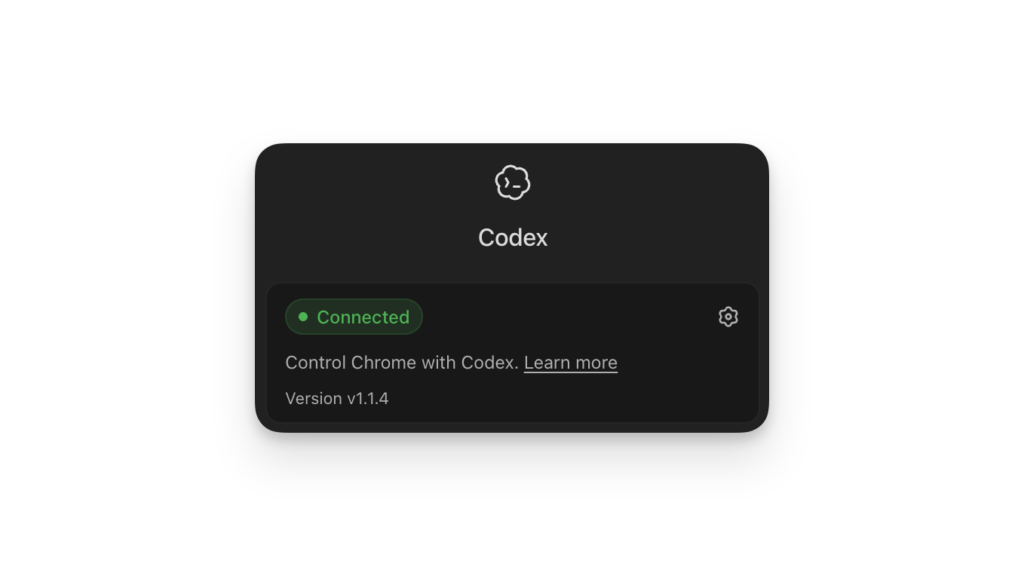
Chrome 擴充功能則填補內建瀏覽器無法觸及的場景:需要登入狀態的網站。用戶在 Codex 的 Plugins 頁面新增 Chrome 外掛後,依照引導完成擴充功能安裝並批准 Chrome 的授權提示,確認擴充功能顯示「Connected」即完成設定。
從外掛程式 (Plugins) 設定 Chrome
在 Codex 中設定擴充功能:
-
打開 Codex 並前往 Plugins (外掛程式)。
-
新增 Chrome 外掛程式。
-
按照設定流程操作。系統將引導您安裝或連結 Chrome 擴充功能,並核准 Chrome 的權限請求。
-
打開 Chrome 並確認 Codex 擴充功能顯示為 Connected (已連線)。
外掛程式設定完成後,請開啟一個新的 Codex 對話串。當任務需要存取已登入的網站時,Codex 會主動建議使用 Chrome。您也可以直接在提示詞 (Prompt) 中調用它:
設定完成後,開啟新的 Codex 執行緒,Codex 會在判斷任務需要登入狀態時主動建議切換至 Chrome。用戶也可在提示詞中直接呼叫,例如:「@Chrome open Salesforce and update the account from these call notes.」
OpenAI 在官方檔案中強調,三種工具可依任務需求切換:有專屬外掛時優先用外掛,需要登入瀏覽器環境時切換 Chrome,本地開發與靜態頁面則用內建瀏覽器。
登入狀態與瀏覽記錄的授權代價
Chrome 擴充功能安裝時的授權清單包括:
- 存取頁面除錯工具
- 讀取並更改所有網站上的所有資料
- 讀取並更改所有已登入裝置上的瀏覽記錄
- 顯示通知、讀取並更改書籤、管理下載專案
- 與原生應用程式通訊
- 檢視並管理分頁群組
「讀取並更改所有網站上的所有資料」是其中影響範圍最廣的一項授權,涵蓋用戶在所有網站的行為與輸入內容。
OpenAI 說明,Codex 在存取任何新網站前,預設會先詢問用戶確認,並以網站主機名稱為基礎顯示提示。用戶可選擇「僅此次允許」、「永遠允許此主機」或「拒絕」。Computer Use 設定中另有白名單與黑名單管理功能,讓用戶對各網域進行細粒度(精細化)控制。
檔案同時揭示兩個標記為「Elevated Risk」(高風險)的選項:「永遠允許瀏覽器內容」會讓 Codex 跳過所有網站確認提示;「瀏覽記錄」選項則允許 Codex 讀取歷史記錄作為任務情境,但 OpenAI 也警告,惡意或誤導性的頁面內容可能增加資料被複製到非預期位置的風險。
資料留存方面,OpenAI 表示,不會另外儲存完整的 Chrome 操作記錄,僅在瀏覽器活動成為 Codex 任務情境的一部分時才會儲存,包括 Codex 從頁面讀取的文字、截圖、工具呼叫、摘要或執行緒中的其他內容。
換句話說,Codex 讀了什麼、截了什麼圖,會進入 OpenAI 的儲存系統。這與不儲存瀏覽記錄是兩件不同的事。

📍相關報導📍
Google Stitch 開源設計系統:DESIGN.md 讓 Claude Code、Codex、Antigravity 生成高品質 UI
a16z 最新 AI 百大應用榜單:ChatGPT 穩坐龍頭,平台品牌卡位戰正式開打
Harness Engineering(AI駕馭工程)入門篇:OpenAI最新程式設計標準,教你輕鬆做到Lv.1