
從安裝設計技能、蒐集參考素材、撰寫建置提示,到實作聚光燈游標動畫、逐輪審查修復,再到精修打磨,這份完整指南帶你零編程基礎也能上手。本文整理、翻譯自 monokern X 文章。
(前情提要:Claude Code 新推 /goals 指令:分離執行與評估,避免 AI 代理偷懶說謊 )
(背景補充:實戰:手把手教你用 7 個 Agent 將 Vibe Coding 升級為專家級開發流程)
代理商收費 5,000 美元才能打造一個看起來這麼精良的作品集網站。
我在 2 小時內完成了自己的。以下是完整過程。
這是真正的實作記錄,不是通用模板指南。
我用自己的作品集作為範例:我實際使用的參考素材、我實際發送的提示、我實際遇到並修復的 Bug。
不需要任何編程經驗。
第一步:安裝設計技能
預設情況下,Claude 的設計輸出是平庸的。相同的字型、相同的排版、相同的扁平外觀。兩個技能可以解決這個問題。
- Frontend Design — 由 Anthropic 開發,在背景運行,封鎖像 Inter 這類被過度使用的字型,推動更大膽的排版,提升文案品質。
將這段貼入 Claude Code:
Install this skill: github.com/anthropics/skills/tree/main/frontend-design
出現提示時允許變更,全局安裝。
- UI/UX Pro Max — 57 種介面風格、95 種配色方案、56 種字型搭配,你在建置時直接呼叫它。
將這段貼入 Claude Code:
Install this plugin using NPM: github.com/nextlevelbuilder/ui-ux-pro-max
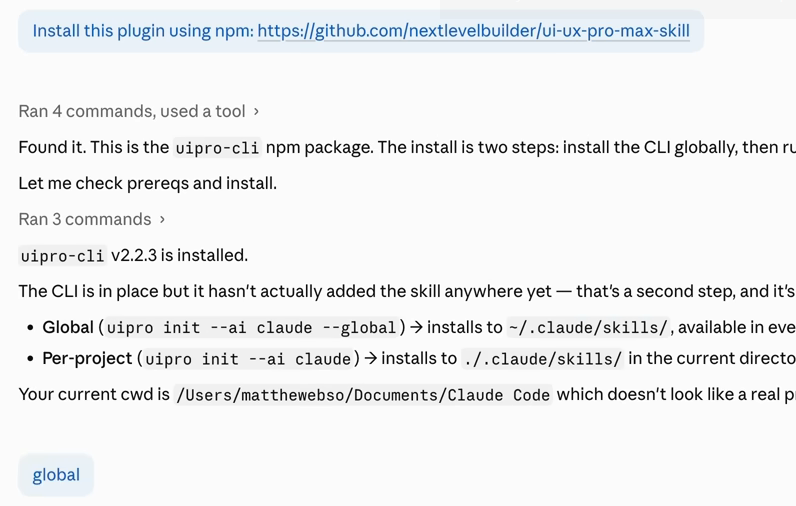
將模式選擇器切換到 Auto 模式,這樣 Claude 在每個步驟就不會詢問你是否允許。

第二步:尋找參考素材
不要憑空描述你理想中的網站,而是讓 Claude 看到你想要的樣子。
我的作品集使用了 Awwwards 上的「Il Capo Production」作為主要參考。
awwwards.com/sites/il-capo-production
那個深色、電影感的風格正是我想要的。
以下是我實際的使用方式:
我沒有截整頁並說「幫我做這個」,而是逐區塊擷取我喜歡的部分:
- 1.png — 英雄區塊
- 2.png — 英雄下方的區塊(作品以影片 + 標題/描述的形式呈現)
- 6.png — 頁尾與網站底部
- 11.png — 單一專案頁面
- 12.png — 載入畫面

至於作品集頁面(列出全部作品的頁面),參考網站沒有符合的版型。我去 Pinterest 找到了一個風格相近的不同排版,並單獨截圖命名為 11.png。
不要試圖完全複製某個網站,從每個網站中借鑒好的部分。
把所有素材放入專案內的 /reference 資料夾。
第三步:撰寫建置提示
在提示的開頭使用 /ui-ux-pro-max 來啟用設計技能。
這是我為作品集使用的確切提示:

複製用提示:
/ui-ux-pro-max
為一位前端開發者打造一個高端個人作品集網站。它應該看起來昂貴、現代且技術印象深刻,
並具有在任何設備上都能流暢載入的優雅動畫。
使用 reference 資料夾中的設計參考:1.png 是英雄區塊,2.png 是英雄下方的區塊
(以影片 + 標題/描述格式展示作品),6.png 是頁尾/網站底部,7.png 是列有全部作品
的作品集頁面,11.png 是從作品集點開任何作品時的單一專案頁面範例,12.png 是載入畫面。
在英雄區塊中央,使用 me.png 放置我的照片。
所有作品/專案圖片佔位符使用 example.png。

在開始建置之前,請問我任何需要澄清的問題。
最後一行是關鍵
Claude 會停下來問 4-6 個關於風格、字型、版面、動畫程度、內容語調的問題,你的回答將成為整個網站的基礎。
回答時要具體,這裡越精確,後面的反覆溝通就越少。
你回答之後,Claude 花約 5 分鐘規劃,再花約 10 分鐘建置,第一次輸出已經相當紮實。

第四步:英雄區塊動畫
在深色英雄區塊中央放一張普通照片是無聊的
使用者移動滑鼠時必須有些事情發生。
我為自己的作品集想到了聚光燈創意:
- 整個區塊是深色的
- 我的照片預設幾乎不可見
- 游標像手電筒一樣——「照亮」我
- 第二層只是同一張照片的明亮、暖色版本
我向 Claude 描述了這個概念並請它開發實作:
「在英雄區塊中,我想要一個手電筒/聚光燈游標效果。深色背景。我的照片預設幾乎不可見。當游標在區塊上移動時,它充當聚光燈——透過跟隨游標的柔邊圓形遮罩,揭示照片下方更明亮、暖色的版本。半徑 100-150px,柔和的羽化邊緣。請實作這個效果。」
Claude 一次就做出來了。效果完全如描述——使用者移動游標,照片在他們指向的地方亮起來。

第五步:審查修復
在進行正式品質檢查之前,先自己滾動瀏覽網站,記下所有感覺不對勁的地方。
我在第一次建置後的清單:
- 頁面路由間的轉場感覺突兀——需要平滑的淡入淡出
- 聚光燈效果有明顯延遲,跟不上游標
- 某些元素溢出畫面,無法適配螢幕
- 字型與參考網站不符——看起來比 Il Capo 美學更通用
把所有問題記下來,然後一次性發送:
「以下是幾個需要修復的問題,請全部處理:\
- [描述問題 1]\
- [描述問題 2]\
- [描述問題 3]」
一次性發送所有問題非常重要。
第六步:精修打磨
明顯的 Bug 修復後,進行結構化品質檢查。將這段貼入 Claude:
「請對照以下標準審查這個網站,誠實指出哪些地方需要改進:
— 排版(我們是否使用了 Inter 這類被過度使用的 AI 字型?)
— 色彩(配色方案是克制的還是雜亂的?)
— 層次結構(文字大小是否能正確引導視線?)
— 動畫(流暢且有意圖,還是跳動且隨意?)
— 行動版(是真正為手機設計的,還是只是縮小的桌面版?)
— 文案(克制且具體,還是通用的 AI 填充語?)」
Claude 會對每個要點打分。通讀後,對每個要點表示同意或不同意,然後將你想修復的問題整理成一個提示,一次性發送。
不同意的要點不要讓它修復。你比它更了解自己的網站。
結果
你最終會得到一個紮實的網站。不完美——但夠好。
第一次建置時有些事情不會完全正確,也許行動版需要再過一遍,或某個動畫感覺稍有偏差,這是正常的。
從這裡開始迭代。每天找一件事改善並修復它。

📍相關報導📍
Anthropic 推出最新模型 Claude Opus 4.8!Claude Code 同步新增「Dynamic Workflows」,一人可抵百人開發團隊